



رفع خطای ERR_NAME_NOT_RESOLVED + آموزش جامع (۲۰۲۶)
مقدمه
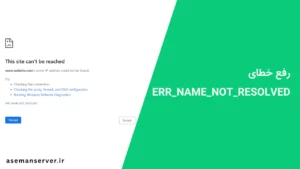
خطای ERR_NAME_NOT_RESOLVED یکی از رایجترین خطاهایی است که کاربران اینترنت در مرورگرهای مختلف با آن مواجه میشوند. این خطا زمانی ظاهر میشود که مرورگر شما قادر به پیدا کردن آدرس IP مربوط به یک دامنه نیست و به عبارت سادهتر، ارتباط بین نام دامنه و سرور میزبان قطع میشود. اگر تا به حال هنگام بازدید از یک وبسایت با پیغام “این صفحه در دسترس نیست” یا “ERR_NAME_NOT_RESOLVED” روبرو شدهاید، در این مقاله قصد داریم به طور کامل علت این خطا و روشهای رفع آن را در سیستمعاملهای مختلف، مرورگرهای گوناگون و حتی دستگاههای موبایل بررسی کنیم.
این خطا معمولاً ناشی از مشکلات مربوط به DNS یا Domain Name System است. DNS مانند دفترچه تلفن اینترنت عمل میکند و وظیفه دارد نام دامنههایی که در مرورگر تایپ میکنید را به آدرس IP عددی تبدیل کند. وقتی این فرآیند با شکست مواجه شود، مرورگر قادر به بارگذاری سایت نخواهد بود و خطای ERR_NAME_NOT_RESOLVED را نمایش میدهد. این مشکل میتواند دلایل متعددی داشته باشد که از مشکلات ساده در کش DNS گرفته تا تنظیمات نادرست شبکه یا مشکلات مربوط به خود سرور میزبان را شامل میشود.
بسیاری از کاربران تصور میکنند که این خطا فقط مربوط به سایتهای خاص یا مناطق جغرافیایی خاص است، اما واقعیت این است که ERR_NAME_NOT_RESOLVED یک خطای جهانی است و ممکن است برای هر کاربری در هر نقطه از جهان رخ دهد. فرقی نمیکند از چه ISP استفاده میکنید یا در چه کشوری زندگی میکنید. این خطا میتواند در هر سیستمعامل و دستگاهی ظاهر شود. دلیل اصلی آن اختلال در فرآیند تبدیل نام دامنه به آدرس IP است که یکی از پایهایترین مکانیزمهای اینترنت محسوب میشود.
نکته جالب توجه این است که خطای ERR_NAME_NOT_RESOLVED در سالهای اخیر با افزایش استفاده از DNS های امن و رمزنگاری شده مانند DNS over HTTPS و DNS over TLS، اشکال جدیدتری به خود گرفته است. گاهی اوقات تنظیمات DNS امن روی مرورگر یا سیستمعامل با تنظیمات شبکه در تضاد قرار میگیرد و باعث بروز این خطا میشود. به همین دلیل است که گاهی با غیرفعال کردن DNS امن در مرورگر، مشکل حل میشود.
در آسمان سرور، ما همواره تلاش میکنیم تا با ارائه آموزشهای کاربردی و جامع، به کاربران خود در رفع مشکلات فنی کمک کنیم. در این مقاله، تمام روشهای ممکن برای رفع خطای ERR_NAME_NOT_RESOLVED را به صورت گامبهگام و با جزئیات کامل توضیح میدهیم. چه کاربر ویندوز باشید، چه از مک استفاده کنید، چه در گوشی اندروید یا آیفون این خطا را مشاهده کنید، در ادامه راه حل مخصوص خود را پیدا خواهید کرد.
شاید برای شما هم پیش آمده باشد که در وسط کار مهمی ناگهان با این خطا مواجه شوید و نتوانید به سایت مورد نظر دسترسی پیدا کنید. نگران نباشید، زیرا در اکثر موارد این مشکل با چند راهکار ساده قابل حل است و نیازی به دانش فنی عمیق ندارد. در ادامه ابتدا به طور کامل توضیح میدهیم که این خطا دقیقاً چیست و چه معنایی دارد، سپس تمام روشهای رفع آن را مرحله به مرحله بررسی میکنیم.
ERR_NAME_NOT_RESOLVED یعنی چی؟


ERR_NAME_NOT_RESOLVED یک خطای DNS است که در مرورگرهایی مانند گوگل کروم، فایرفاکس، اج و سافاری نمایش داده میشود. ترجمه تحتاللفظی این خطا “نام حل نشد” است و به این معنی است که مرورگر نتوانسته است نام دامنه درخواستی شما را به آدرس IP معتبر تبدیل کند. برای درک بهتر، تصور کنید که میخواهید با دوست خود تماس بگیرید اما شماره تلفن او را در دفترچه تلفن خود ندارید. DNS دقیقاً همان دفترچه تلفن اینترنت است و وقتی کار نمیکند، مرورگر شما راهی برای پیدا کردن سرور مقصد ندارد.
زمانی که یک آدرس مانند asemanserver.ir را در مرورگر تایپ میکنید، مرورگر ابتدا به سرورهای DNS مراجعه میکند تا آدرس IP معادل آن را پیدا کند. اگر این فرآیند با موفقیت انجام شود، مرورگر به سرور مقصد متصل شده و محتوای سایت را نمایش میدهد. اما اگر DNS نتواند نام دامنه را به IP تبدیل کند، خطای ERR_NAME_NOT_RESOLVED ظاهر میشود. این خطا در همه مرورگرها مشترک است اما ممکن است پیام نمایش داده شده کمی متفاوت باشد. در کروم عبارت “ERR_NAME_NOT_RESOLVED” و در فایرفاکس ممکن است “Server Not Found” نمایش داده شود.
مهم است بدانید که این خطا لزوماً به معنی خراب بودن یا قطع بودن سایت مقصد نیست. در بسیاری از موارد، مشکل از سمت دستگاه شما، شبکه محلی، یا سرویس DNS است و با راهکارهایی که در ادامه توضیح خواهیم داد به راحتی قابل رفع است. البته در مواردی نیز ممکن است مشکل از سمت سرور هاست باشد که در آن صورت باید با ارائه دهنده خدمات هاستینگ تماس بگیرید.
برای درک بهتر این خطا، بهتر است با نحوه کار DNS آشنا شوید. وقتی شما آدرس asemanserver.ir را در مرورگر خود وارد میکنید، مرورگر ابتدا به کش DNS سیستم مراجعه میکند تا ببیند آیا قبلاً این آدرس را ذخیره کرده است یا خیر. اگر در کش نباشد، به سرور DNS پیکربندی شده در سیستم مراجعه میکند. سرور DNS نیز اگر آدرس را نداشته باشد، به سرور DNS بالاتر مراجعه میکند. این زنجیره تا رسیدن به سرور ریشه یا Root Server ادامه پیدا میکند. اگر هرکدام از این حلقهها دچار مشکل شود، خطای ERR_NAME_NOT_RESOLVED رخ میدهد.
تفاوت با DNS_PROBE_FINISHED_NXDOMAIN
بسیاری از کاربران این دو خطا را با هم اشتباه میگیرند. خطای DNS_PROBE_FINISHED_NXDOMAIN به این معنی است که سرور DNS بررسی را انجام داده و به این نتیجه رسیده که دامنه مورد نظر اصلاً وجود ندارد یا رکورد DNS برای آن ثبت نشده است. اما در خطای ERR_NAME_NOT_RESOLVED، سرور DNS یا اصلاً در دسترس نبوده یا نتوانسته به درستی پاسخ دهد. به عبارت دیگر، در NXDOMAIN دامنه وجود خارجی ندارد، اما در ERR_NAME_NOT_RESOLVED ارتباط با DNS دچار مشکل شده است.
علت خطای ERR_NAME_NOT_RESOLVED
علتهای مختلفی میتواند باعث بروز خطای ERR_NAME_NOT_RESOLVED شود. در این بخش به مهمترین دلایل اشاره میکنیم:
- کش DNS خراب یا قدیمی: یکی از رایجترین دلایل، خراب شدن اطلاعات ذخیره شده در کش DNS سیستم شماست. مرورگرها و سیستمعاملها اطلاعات DNS را برای مدت مشخصی ذخیره میکنند تا سرعت بارگذاری افزایش یابد. گاهی این اطلاعات خراب یا قدیمی میشوند.
- تنظیمات نادرست DNS سرور: اگر سرور DNS که دستگاه شما از آن استفاده میکند دچار مشکل باشد یا تنظیمات آن نادرست باشد، این خطا ظاهر میشود. گاهی DNS پیشفرض ارائه شده توسط ISP شما پایدار نیست.
- فایل Hosts خراب: فایل Hosts در ویندوز و لینوکس یک فایل محلی است که میتواند نگاشت دستی نام دامنه به IP را ذخیره کند. اگر این فایل حاوی اطلاعات نادرست باشد، باعث بروز خطا میشود.
- مشکلات مودم و روتر: مودم یا روتر شما نیز ممکن است کش DNS خود را داشته باشد. ریستارت نکردن طولانی مدت مودم میتواند باعث بروز این خطا شود.
- مشکل از سمت سرویس دهنده هاستینگ: در برخی موارد، مشکل از سمت سرور میزبان سایت است. اگر سرور دچار مشکل شده باشد یا DNS دامنه به درستی تنظیم نشده باشد، این خطا ظاهر میشود.
- تداخل با VPN یا Proxy: استفاده از VPN یا پروکسی sometimes باعث ایجاد اختلال در فرآیند DNS میشود و خطای ERR_NAME_NOT_RESOLVED را به همراه دارد.
رفع خطا در ویندوز ۱۰ و ۱۱
در این بخش به طور کامل روشهای رفع خطای ERR_NAME_NOT_RESOLVED در ویندوز ۱۰ و ۱۱ را بررسی میکنیم. این روشها به ترتیب اولویت و سادگی مرتب شدهاند.
پاک کردن DNS Cache
سادهترین و اولین راه حلی که باید امتحان کنید، پاک کردن کش DNS است. برای این کار مراحل زیر را دنبال کنید:
- کلیدهای Windows + R را همزمان فشار دهید تا پنجره Run باز شود.
- عبارت cmd را تایپ کرده و Ctrl + Shift + Enter بزنید تا Command Prompt با دسترسی مدیر باز شود.
- دستور ipconfig /flushdns را وارد کرده و Enter بزنید.
- پیام “Successfully flushed the DNS Resolver Cache” را مشاهده خواهید کرد.
- سپس دستور ipconfig /registerdns را وارد کرده و Enter بزنید.
- در نهایت دستور netsh winsock reset را اجرا کرده و سیستم را ریستارت کنید.
این دستورات کش DNS سیستم شما را پاک کرده و Winsock را بازنشانی میکنند. در اکثر موارد، این روش به تنهایی مشکل را حل میکند.
تغییر DNS Server به Google و Cloudflare
اگر روش بالا جواب نداد، میتوانید DNS سرور پیشفرض سیستم خود را به DNS های عمومی و پایدار مانند Google DNS یا Cloudflare DNS تغییر دهید. مراحل تغییر DNS در ویندوز:
- به Settings > Network & Internet > Change adapter options بروید.
- روی اتصال اینترنت خود (WiFi یا Ethernet) راست کلیک کرده و Properties را انتخاب کنید.
- گزینه Internet Protocol Version 4 (TCP/IPv4) را انتخاب کرده و روی Properties کلیک کنید.
- گزینه Use the following DNS server addresses را فعال کنید.
- برای Google DNS: Preferred را 8.8.8.8 و Alternate را 8.8.4.4 وارد کنید.
- برای Cloudflare DNS: Preferred را 1.1.1.1 و Alternate را 1.0.0.1 وارد کنید.
- روی OK کلیک کرده و تغییرات را اعمال کنید.
استفاده از DNS های معتبر مانند Google و Cloudflare نه تنها خطای ERR_NAME_NOT_RESOLVED را رفع میکند، بلکه سرعت باز شدن سایتها را نیز افزایش میدهد. این DNS ها در سراسر جهان سرور دارند و بسیار پایدار هستند. Cloudflare DNS با آدرس 1.1.1.1 به عنوان سریعترین DNS عمومی جهان شناخته میشود و Google DNS با آدرس 8.8.8.8 قدیمیترین و معتبرترین گزینه است. توصیه میکنیم حتماً یکی از این دو را به عنوان DNS پیشفرض خود تنظیم کنید.
نکته مهم دیگر این است که پس از تغییر DNS، حتماً کش DNS سیستم را پاک کنید تا تغییرات بلافاصله اعمال شوند. برای این کار از دستور ipconfig /flushdns در Command Prompt استفاده کنید. همچنین توجه داشته باشید که برخی ISP ها ممکن است DNS شما را به زور به DNS پیشفرض خود برگردانند. در این صورت باید از DNS های رمزنگاری شده مانند DNS over HTTPS استفاده کنید.
بررسی فایل Hosts
فایل Hosts یک فایل متنی در مسیر C:\Windows\System32\drivers\etc\hosts است. گاهی اوقات بدافزارها یا تغییرات دستی باعث میشوند ورودیهای نادرستی در این فایل ثبت شود که منجر به خطای ERR_NAME_NOT_RESOLVED میشود. برای بررسی و رفع این مشکل:
- فایل hosts را با Notepad به صورت Administrator باز کنید.
- به جز خطوطی که با # شروع میشوند، بقیه خطوط را بررسی کنید.
- اگر خطی حاوی نام دامنهای است که به آن دسترسی ندارید، آن خط را حذف کنید.
- فایل را ذخیره کرده و مرورگر خود را مجدداً راهاندازی کنید.
ریست شبکه در ویندوز
اگر هیچکدام از روشهای بالا جواب نداد، میتوانید شبکه را به طور کامل ریست کنید. در ویندوز ۱۰ و ۱۱، به Settings > Network & Internet > Status > Network reset بروید. این کار تمام آداپتورهای شبکه را حذف و دوباره نصب میکند و تنظیمات شبکه را به حالت اولیه برمیگرداند. توجه داشته باشید که پس از این کار باید VPN یا Proxy خود را دوباره تنظیم کنید.
رفع خطا در اندروید
خطای ERR_NAME_NOT_RESOLVED در گوشیهای اندرویدی نیز بسیار رایج است، به خصوص زمانی که از شبکه WiFi یا دیتای موبایل استفاده میکنید. خوشبختانه روشهای سادهای برای رفع این مشکل در اندروید وجود دارد. روشهای زیر را به ترتیب امتحان کنید:
- مرورگر خود را بسته و دوباره باز کنید. گاهی یک راهاندازی مجدد ساده مشکل را حل میکند.
- به Settings > Network & Internet > Private DNS بروید. گزینه Private DNS را روی Automatic یا Off قرار دهید.
- اگر از WiFi استفاده میکنید، شبکه WiFi را فراموش کرده و دوباره متصل شوید.
- کش مرورگر را پاک کنید: به Settings > Apps > Chrome > Storage > Clear Cache بروید.
- گوشی خود را یک بار ریستارت کنید.
- اگر از VPN استفاده میکنید، آن را موقتاً غیرفعال کنید.
- به تنظیمات WiFi رفته، روی شبکه متصل شده کلیک کنید، گزینه Modify Network را بزنید و سپس DNS را به صورت دستی به 8.8.8.8 و 8.8.4.4 تغییر دهید.
رفع خطا در آیفون و iOS
کاربران آیفون و آیپد نیز ممکن است در مرورگر سافاری یا کروم با خطای ERR_NAME_NOT_RESOLVED مواجه شوند. در iOS نیز این خطا معمولاً به دلیل کش DNS یا تنظیمات شبکه رخ میدهد. برای رفع این مشکل مراحل زیر را دنبال کنید:
- ابتدا اتصال اینترنت خود را بررسی کنید. حالت هواپیما را یک بار روشن و خاموش کنید.
- به Settings > Wi-Fi بروید. روی شبکه متصل شده کلیک کنید. به پایین اسکرول کرده و روی Renew Lease بزنید.
- در همان بخش، گزینه Configure DNS را به Manual تغییر دهید. سپس سرورهای 8.8.8.8 و 8.8.4.4 را اضافه کنید.
- به Settings > General > Reset > Reset Network Settings بروید. این کار تمام تنظیمات شبکه را ریست میکند.
- کش مرورگر سافاری را پاک کنید: Settings > Safari > Clear History and Website Data.
- در نهایت آیفون خود را ریستارت کنید.
رفع خطا در مرورگر کروم و سایر مرورگرها
گاهی مشکل فقط مربوط به یک مرورگر خاص است. در این موارد، روشهای زیر را در مرورگر خود امتحان کنید:
- کش مرورگر را پاک کنید. در کروم به Settings > Privacy and Security > Clear browsing data بروید و کش و کوکیها را پاک کنید.
- آدرس chrome://net-internals/#dns را در نوار آدرس تایپ کرده و روی Clear host cache کلیک کنید.
- آدرس chrome://flags را باز کرده و مطمئن شوید گزینههای experimental DNS غیرفعال هستند.
- Extensionهای مرورگر را غیرفعال کنید، به خصوص VPN و Proxy extensions.
- مرورگر را به تنظیمات پیشفرض بازگردانید: Settings > Reset settings > Restore settings to their original defaults.
رفع مشکل از سمت مودم و روتر
مودم و روتر شما نیز میتوانند عامل بروز خطای ERR_NAME_NOT_RESOLVED باشند. مودمها معمولاً کش DNS داخلی دارند که ممکن است خراب شود. برای رفع این مشکل:
- مودم و روتر خود را به مدت ۳۰ ثانیه خاموش کرده و دوباره روشن کنید.
- به صفحه تنظیمات مودم (معمولاً 192.168.1.1) مراجعه کرده و DNS سرورهای پیشفرض را به 8.8.8.8 و 8.8.4.4 تغییر دهید.
- از بهروز بودن firmware مودم خود اطمینان حاصل کنید. firmware قدیمی میتواند باعث بروز مشکلات DNS شود.
- اگر از شبکه Mesh یا چند روتر استفاده میکنید، توپولوژی شبکه را بررسی کنید.
رفع مشکل از سمت سایت و هاست
گاهی اوقات خطای ERR_NAME_NOT_RESOLVED به دلیل مشکل در تنظیمات DNS دامنه یا مشکل در سرور هاست ایجاد میشود. اگر شما صاحب سایت هستید و این خطا را مشاهده میکنید، موارد زیر را بررسی کنید:
- اطمینان حاصل کنید که Nameserverهای دامنه شما به درستی تنظیم شدهاند. Nameserverها باید به سرورهای DNS معتبر اشاره کنند.
- رکوردهای DNS دامنه خود شامل A Record و CNAME Record را بررسی کنید. اطمینان حاصل کنید که رکورد A به آدرس IP صحیح سرور هاست شما اشاره میکند.
- مدت زمان TTL یا Time To Live رکوردهای DNS را بررسی کنید. اگر TTL بالا باشد، ممکن است تغییرات با تأخیر اعمال شوند.
- از صحت عملکرد سرور هاست خود اطمینان حاصل کنید. ممکن است سرور temporarily down باشد.
- با شرکت هاستینگ خود تماس بگیرید و مشکل را گزارش دهید. در آسمان سرور، تیم پشتیبانی فنی ۲۴ ساعته آماده پاسخگویی به سوالات شماست.
اگر به تازگی دامنه خود را به هاست جدید منتقل کردهاید، ممکن است Propagation یا انتشار DNS کامل نشده باشد. انتشار DNS معمولاً بین ۲۴ تا ۴۸ ساعت طول میکشد. در این مدت ممکن است برخی کاربران خطای ERR_NAME_NOT_RESOLVED را مشاهده کنند. همچنین میتوانید برای امنیت بیشتر سایت خود از گواهی SSL استفاده کنید. در آسمان سرور میتوانید انواع گواهی SSL را تهیه کنید. همچنین اگر به دنبال هاستینگ با کیفیت و پایدار هستید، plans متنوع آسمان سرور گزینههای مناسبی برای شما هستند.
جلوگیری از خطا در آینده
برای جلوگیری از بروز مجدد خطای ERR_NAME_NOT_RESOLVED، نکات زیر را رعایت کنید:
- DNS سرورهای خود را به DNS های معتبر مانند Google DNS یا Cloudflare DNS تغییر دهید.
- مودم و روتر خود را هر چند وقت یک بار ریستارت کنید.
- از VPN و پروکسی معتبر استفاده کنید. برخی VPN های رایگان DNS شما را تغییر میدهند و باعث بروز خطا میشوند.
- سیستمعامل و مرورگر خود را همیشه بهروز نگه دارید.
- از آنتیویروس معتبر استفاده کنید تا بدافزارها نتوانند فایل Hosts شما را تغییر دهند.
- اگر وبسایت دارید، از یک سرور مجازی یا سرور اختصاصی با کیفیت استفاده کنید تا احتمال بروز خطاهای DNS کاهش یابد.
سوالات متداول
فرق ERR_NAME_NOT_RESOLVED با DNS_PROBE_FINISHED چیست؟
خطای DNS_PROBE_FINISHED_NXDOMAIN به این معنی است که سرور DNS دامنه را بررسی کرده و به این نتیجه رسیده که دامنه اصلاً وجود ندارد. اما ERR_NAME_NOT_RESOLVED نشان میدهد که مرورگر اصلاً نتوانسته با سرور DNS ارتباط برقرار کند یا پاسخ معتبری دریافت نکرده است. در حالت اول مشکل از ثبت دامنه است و در حالت دوم مشکل از سرویس DNS یا شبکه شماست.
چرا با وجود اینترنت این خطا را میبینم؟
داشتن اینترنت به معنی کار نکردن صحیح DNS نیست. ممکن است اینترنت شما وصل باشد و بتوانید از پیام رسانهایی مانند واتساپ استفاده کنید، اما مرورگر شما قادر به باز کردن سایتها نباشد. دلیل این امر آن است که برخی اپلیکیشنها از سرورهای DNS خاص خود استفاده میکنند در حالی که مرورگر از DNS سیستم استفاده میکند. بنابراین وجود اینترنت تضمینکننده کارکرد صحیح DNS نیست.
آیا تغییر DNS خطرناک است؟
خیر، تغییر DNS به سرورهای معتبر مانند Google DNS یا Cloudflare DNS نه تنها خطرناک نیست، بلکه امنیت و سرعت شما را افزایش میدهد. Google DNS و Cloudflare DNS از پروتکلهای امنیتی مدرن پشتیبانی میکنند و از شما در برابر حملات سایبری محافظت میکنند. تنها نکته مهم این است که از DNS های معتبر و شناخته شده استفاده کنید.
چرا بعد از رفع باز هم خطا ظاهر میشود؟
اگر بعد از انجام تمام مراحل بالا همچنان خطا را مشاهده میکنید، ممکن است مشکل از سمت سرور سایت مقصد باشد. در این صورت با ارائه دهنده خدمات هاستینگ تماس بگیرید. همچنین ممکن است بدافزاری روی سیستم شما وجود داشته باشد که تنظیمات DNS را تغییر میدهد. در این صورت سیستم خود را با آنتیویروس اسکن کنید.
آیا خطای ERR_NAME_NOT_RESOLVED روی سئو تأثیر دارد؟
بله، اگر این خطا برای سایت شما رخ دهد و گوگل ربات خود را برای ایندکس کردن سایت شما بفرستد، ممکن است نتواند به سایت دسترسی پیدا کند. این موضوع میتواند روی ایندکس و رتبه سایت شما در نتایج جستجوی گوگل تأثیر منفی بگذارد. برای جلوگیری از این مشکل، از یک سرویس هاستینگ پایدار مانند آسمان سرور استفاده کنید.
نتیجهگیری
خطای ERR_NAME_NOT_RESOLVED یکی از رایجترین خطاهای مرورگر است که معمولاً با چند راهکار ساده قابل رفع است. در این مقاله به طور جامع به بررسی علتهای بروز این خطا و روشهای رفع آن در سیستمعاملهای مختلف، مرورگرها و دستگاههای موبایل پرداختیم. مهمترین نکته این است که در اکثر موارد مشکل از سمت کاربر است و با پاک کردن کش DNS، تغییر DNS سرور یا ریست مودم حل میشود.
اگر شما صاحب وبسایت هستید و کاربران شما با این خطا مواجه میشوند، توصیه میکنیم ابتدا تنظیمات DNS دامنه خود را بررسی کنید و از معتبر بودن سرویس هاستینگ خود اطمینان حاصل کنید. آسمان سرور با ارائه خدمات میزبانی وب حرفهای شامل هاستینگ، سرور مجازی و سرور اختصاصی، بستر پایداری را برای وبسایت شما فراهم میکند. تیم پشتیبانی فنی آسمان سرور ۲۴ ساعته آماده کمک به شما در رفع مشکلات فنی است.
برای خرید هاستینگ و سایر خدمات میزبانی وب میتوانید به صفحه خدمات آسمان سرور مراجعه کرده و از plans متنوع ما دیدن کنید.



دیدگاه