


صفحه وب در دسترس نیست یعنی چی؟ بررسی کامل علت + رفع خطا
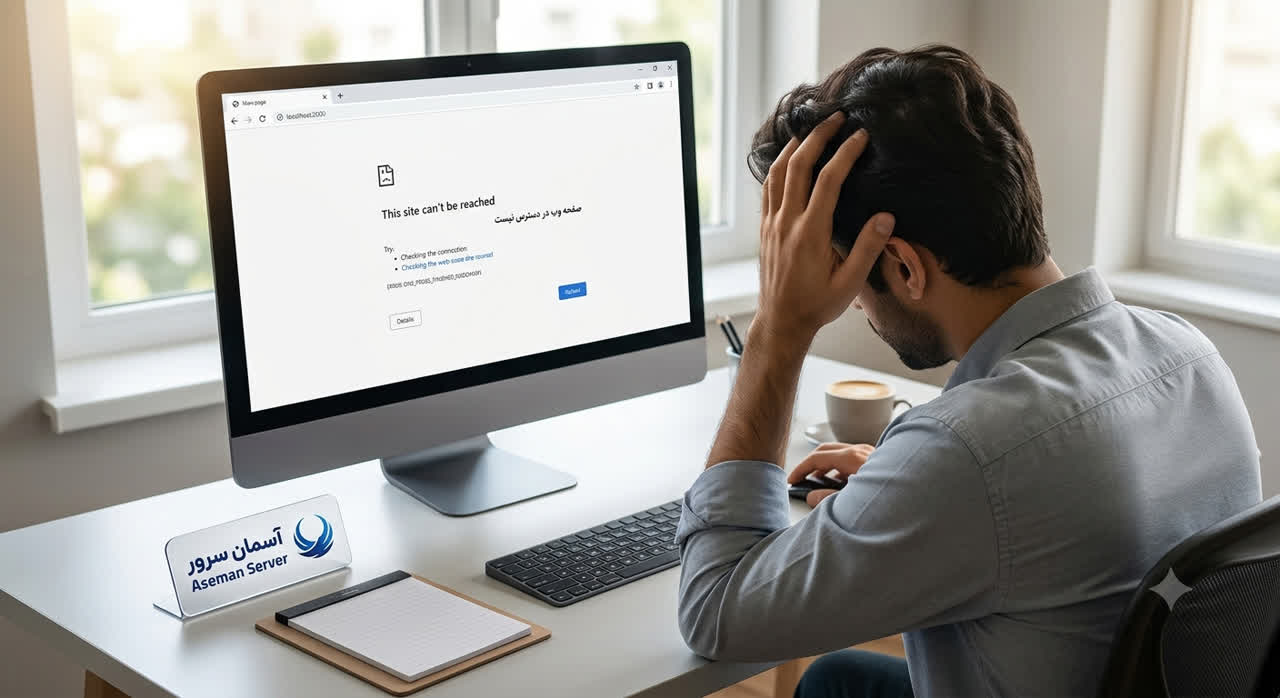
حتما برای شما هم پیش آمده که هنگام بازدید از یک وبسایت با پیغام صفحه وب در دسترس نیست مواجه شده اید. این خطا یکی از رایج ترین خطاهای کاربران اینترنت است. در این مقاله از آسمان سرور بررسی می کنیم که این خطا چیست و چگونه آن را رفع کنیم. با مطالعه این راهنما می توانید در کمتر از چند دقیقه این خطا را رفع کنید. این خطا می تواند دلایل مختلفی از قطعی ساده اینترنت گرفته تا مشکلات پیچیده DNS داشته باشد که در این مقاله به طور کامل به آنها می پردازیم.

مقدمه
خطای صفحه وب در دسترس نیست معمولا زمانی نمایش داده می شود که مرورگر نمی تواند به سرور وبسایت مورد نظر متصل شود. این خطا دلایل مختلفی دارد از قطعی اینترنت گرفته تا مشکل در سرور وبسایت. خوشبختانه بیشتر این دلایل با راه حل های ساده قابل رفع هستند. آسمان سرور به عنوان ارائه دهنده خدمات حرفه ای میزبانی وب این مقاله را برای رفع این مشکل تهیه کرده است. در این مقاله ۸ روش قطعی و کاربردی برای رفع این خطا را بررسی می کنیم. توصیه می کنیم روش ها را به ترتیب از ساده به پیچیده اجرا کنید تا در کوتاه ترین زمان به نتیجه برسید.
روش اول: بررسی اتصال اینترنت
اولین و ساده ترین راه حل بررسی اتصال اینترنت است. این خطا اغلب به دلیل قطعی یا ضعف اینترنت رخ می دهد. برای بررسی یک وبسایت دیگر مانند گوگل یا بینگ را باز کنید. اگر سایر وبسایت ها هم باز نمی شوند مشکل از اینترنت شماست. مودم خود را ریستارت کنید. دوشاخه مودم را ۳۰ ثانیه از برق بکشید و دوباره وصل کنید. اگر از دیتای موبایل استفاده می کنید حالت هواپیما را روشن و خاموش کنید. همچنین می توانید از یک شبکه وای فای دیگر استفاده کنید. اگر با اینترنت سیمی کار می کنید کابل شبکه را جدا و دوباره وصل کنید. آسمان سرور با ارائه هاست ابری قدرتمند با آپتایم بالا این مشکلات را به حداقل رسانده است.

روش دوم: پاک کردن کش مرورگر
کش مرورگر کروم ممکن است حاوی اطلاعات قدیمی باشد که باعث بروز خطا می شود. برای پاک کردن کش روی سه نقطه در کروم کلیک کنید. به More Tools > Clear Browsing Data بروید. گزینه Cached images and files و Cookies and other site data را انتخاب کنید. بازه زمانی را روی All time تنظیم کنید. روی Clear data کلیک کنید. همچنین می توانید از میانبر Ctrl+Shift+Del استفاده کنید. پس از پاک کردن مرورگر را بسته و دوباره باز کنید. این روش ساده در بسیاری از موارد خطا را برطرف می کند.

روش سوم: پاک کردن کش DNS
کش DNS خراب یکی از دلایل رایج خطای صفحه وب در دسترس نیست است. برای پاک کردن کش DNS در ویندوز کلید Win+R را بزنید و cmd را تایپ کنید. سپس روی آن کلیک راست کرده و Run as administrator را انتخاب کنید. دستور ipconfig /flushdns را وارد کنید و Enter بزنید. پیغام Successfully flushed the DNS Resolver Cache را مشاهده خواهید کرد. سپس کامپیوتر را ریستارت کنید. این کار معمولا بسیاری از خطاهای DNS را برطرف می کند. برای کسب و کارهایی که به اینترنت پایدار نیاز دارند مزایای انتخاب آسمان سرور را بررسی کنید.

روش چهارم: تغییر DNS سرور
DNS سرور ارائه دهنده اینترنت شما ممکن است کند یا ناپایدار باشد. بهترین راه حل تغییر DNS به سرورهای عمومی مانند Google DNS است. برای تغییر DNS در ویندوز به Control Panel > Network and Sharing Center > Change Adapter Settings بروید. روی اتصال اینترنت خود کلیک راست کرده و Properties را انتخاب کنید. Internet Protocol Version 4 را انتخاب کنید. گزینه Use the following DNS server addresses را فعال کنید. آدرس ۸.۸.۸.۸ و ۸.۸.۴.۴ را وارد کنید. روی OK کلیک کنید. این کار سرعت و پایداری اتصال شما را افزایش می دهد. هاست لینوکس آسمان سرور با DNS پایدار و پرسرعت گزینه مناسبی است.
روش پنجم: غیرفعال کردن فایروال و آنتی ویروس
فایروال ویندوز یا آنتی ویروس شما ممکن است دسترسی به وبسایت را مسدود کرده باشد. برای بررسی فایروال را موقتا غیرفعال کنید. به Control Panel > Windows Defender Firewall > Turn Windows Defender Firewall on or off بروید. گزینه Turn off را انتخاب کنید. اگر خطا برطرف شد کروم را به لیست مجاز فایروال اضافه کنید. همچنین تنظیمات آنتی ویروس خود را بررسی کنید. برخی آنتی ویروس ها دارای قابلیت اسکن HTTPS هستند که ممکن است با اتصالات امن تداخل کند.
روش ششم: بررسی فایل Hosts
فایل Hosts سیستم ممکن است حاوی ورودی های اشتباهی باشد که باعث مسدود شدن وبسایت می شود. این فایل در مسیر C:WindowsSystem32driversetchosts قرار دارد. با Notepad به عنوان ادمین آن را باز کنید. خطوطی که با # شروع نمی شوند را بررسی کنید. اگر ورودی مربوط به وبسایت مورد نظر وجود دارد آن را حذف کنید. فایل را ذخیره کرده و کامپیوتر را ریستارت کنید.
روش هفتم: ریستارت کردن مودم و بررسی DNS مودم
مودم اینترنت خود را ریستارت کنید. دوشاخه مودم را ۳۰ ثانیه از برق بکشید و دوباره وصل کنید. صبر کنید تا چراغ ها به حالت عادی برگردند. همچنین می توانید DNS مودم را تغییر دهید. وارد پنل مودم شوید (معمولا ۱۹۲.۱۶۸.۱.۱). DNS اولیه را ۸.۸.۸.۸ و ثانویه را ۸.۸.۴.۴ قرار دهید. تنظیمات را ذخیره کنید. این کار روی تمام دستگاه های متصل به مودم تأثیر می گذارد.

روش هشتم: بازنشانی تنظیمات شبکه ویندوز
اگر هیچ کدام از روش ها جواب نداد تنظیمات شبکه ویندوز را بازنشانی کنید. Command Prompt را به عنوان ادمین باز کنید. دستورات netsh winsock reset و netsh int ip reset را اجرا کنید. سپس ipconfig /release و ipconfig /renew را اجرا کنید. در نهایت ipconfig /flushdns را اجرا کنید. کامپیوتر را ریستارت کنید. این کار تمام تنظیمات شبکه را به حالت اولیه بازمی گرداند و معمولا تمام مشکلات اتصال به اینترنت را حل می کند. برای مشاهده محصولات میزبانی وب به صفحه هاستینگ آسمان سرور و صفحه ایمیل شرکتی مراجعه کنید.
نتیجه گیری
خطای صفحه وب در دسترس نیست معمولا با روش های ساده قابل رفع است. از بررسی اینترنت شروع کنید و به ترتیب روش ها را امتحان کنید. در بیشتر موارد با پاک کردن کش DNS یا تغییر DNS سرور مشکل حل می شود. اگر همه روش ها را امتحان کردید و مشکل حل نشد ممکن است مشکل از سرور وبسایت باشد. آسمان سرور با ارائه خدمات حرفه ای میزبانی وب شما را در این مسیر همراهی می کند. تیم فنی آسمان سرور با سالها تجربه آماده کمک به شماست. برای اطلاعات بیشتر به وبسایت asemanserver.ir مراجعه کنید.

سوالات متداول (FAQ)
فرق خطای صفحه وب در دسترس نیست با خطای ۴۰۴ چیست؟
خطای ۴۰۴ یعنی صفحه مورد نظر در سرور وجود ندارد اما خود سرور در دسترس است. خطای صفحه وب در دسترس نیست یعنی مرورگر اصلا نمی تواند به سرور متصل شود.
آیا این خطا مربوط به هاست است؟
بله اگر سرور وبسایت از کار افتاده باشد یا مشکل داشته باشد این خطا رخ می دهد. استفاده از هاست با کیفیت مانند سرویس های آسمان سرور این مشکل را کاهش می دهد.
چرا این خطا فقط برای یک وبسایت خاص رخ می دهد؟
اگر خطا فقط برای یک وبسایت رخ می دهد احتمالا مشکل از سرور آن وبسایت است. در این صورت با پشتیبانی آن وبسایت تماس بگیرید.
آیا فیلترشکن می تواند این خطا را ایجاد کند؟
بله گاهی فیلترشکن باعث اختلال در اتصال می شود. فیلترشکن را خاموش کرده و دوباره امتحان کنید.
براي رفع خطاي صفحه وب در دسترس نيست بهترين راه حل استفاده از روش هاي تشخيص دقيق است. ابتدا بايد بفهميم مشكل از كجاست. آيا از اينترنت شماست يا از سرور وبسايت؟ با دنبال كردن مراحل تشخيص در اين مقاله مي توانيد سريعترين راه حل را پيدا كنيد. آسمان سرور با ارائه خدمات حرفه اي ميزباني وب و DNS پايدار شما را در اين مسير همراهي مي كند. براي اطلاعات بيشتر ساير مقالات آموزشي وبسايت آسمان سرور را مطالعه كنيد. آسمان سرور با ارائه هاست ابري و هاست لينوكس با پشتيباني ۲۴ ساعته بهترين انتخاب براي وبسايت شماست. تيم فني آسمان سرور با سالها تجربه در زمينه فناوري اطلاعات آماده كمك به شماست.
در پايان بايد گفت كه خطاهاي DNS و اتصال به اينترنت معمولا جدي نيستند و با روش هاي ساده قابل رفع هستند. توصيه مي كنيم همواره مرورگر و سيستم عامل خود را به روز نگه داريد. از يك اينترنت پايدار و با كيفيت استفاده كنيد. همچنين از يك آنتي ويروس معتبر استفاده كنيد تا بدافزارها باعث ايجاد اختلال در اتصال نشوند. با رعايت اين نكات ساده مي توانيد از بروز بسياري از خطاها جلوگيري كنيد. آسمان سرور با ارائه خدمات حرفه اي ميزباني وب همراه شماست. براي اطلاعات بيشتر به وبسايت asemanserver.ir مراجعه كنيد.
رفع مشکل با Windows Network Troubleshooter
ویندوز دارای یک عیب یاب داخلی شبکه است که می تواند بسیاری از مشکلات را به صورت خودکار تشخیص و رفع کند. برای استفاده از آن به Settings > System > Troubleshoot > Other troubleshooters بروید. گزینه Network and Internet را پیدا کرده و Run را بزنید. عیب یاب به صورت خودکار شبکه را بررسی کرده و مشکلات را رفع می کند. همچنین می توانید از Network Reset استفاده کنید. به Settings > Network & Internet > Advanced network settings > Network reset بروید. روی Reset now کلیک کنید. ویندوز تمام آداپتورهای شبکه را حذف و دوباره نصب می کند. پس از اتمام کامپیوتر ریستارت می شود. این کار معمولا تمام مشکلات شبکه و اینترنت را حل می کند. آسمان سرور با ارائه خدمات حرفه ای میزبانی وب شما را در این مسیر همراهی می کند.
رفع مشکل با بررسی سرویس های ویندوز
برخی سرویس های ویندوز برای اتصال به اینترنت ضروری هستند. برای بررسی این سرویس ها کلید Win+R را بزنید و services.msc را وارد کنید. سرویس DNS Client باید روی Automatic و Running باشد. سرویس DHCP Client باید روی Automatic و Running باشد. سرویس Network Location Awareness باید روی Automatic و Running باشد. اگر هر کدام از این سرویس ها غیرفعال است روی آن کلیک راست کرده و Start را انتخاب کنید. سپس Properties را زده و Startup type را روی Automatic قرار دهید. پس از تغییر تنظیمات کامپیوتر را ریستارت کنید. این کار معمولا مشکلات مربوط به اتصال به اینترنت را حل می کند.
رفع مشکل با System Restore
اگر مشکل اخیرا ایجاد شده و قبل از آن اینترنت شما کار می کرده است می توانید از System Restore استفاده کنید. برای این کار در منوی استارت System Restore را جستجو کنید. Create a restore point را انتخاب کنید. روی System Restore کلیک کنید. یک تاریخ قبل از شروع مشکل را انتخاب کنید. روی Next و سپس Finish کلیک کنید. ویندوز به حالت قبل باز می گردد. این کار تنظیمات شبکه و DNS را به حالت قبل برمی گرداند. توجه داشته باشید که فایل های شخصی شما حذف نمی شوند. این روش یکی از مطمئن ترین روش ها برای رفع مشکلات ویندوز است. آسمان سرور با ارائه هاست ابری قدرتمند و هاست لینوکس با پایداری بالا بهترین انتخاب برای وبسایت شماست. برای اطلاعات بیشتر به وبسایت asemanserver.ir مراجعه کنید.
در اين مقاله با خطاي صفحه وب در دسترس نيست و روش هاي مختلف رفع آن آشنا شديد. از بررسي اينترنت گرفته تا تنظيمات DNS و بازنشاني شبکه ويندوز. با دنبال کردن اين راهنما مي توانيد به راحتي اين خطاي رايج را رفع کنيد و بدون مشکل به وبگردي ادامه دهيد. آسمان سرور با ارائه خدمات حرفه اي ميزباني وب شامل هاست ابري و هاست لينوکس با DNS پايدار و پشتيباني ۲۴ ساعته بهترين انتخاب براي وبسايت شماست. تيم فني آسمان سرور با سالها تجربه در زمينه شبکه و فناوري اطلاعات اماده کمک به شماست. براي کسب اطلاعات بيشتر ساير مقالات آموزشي وبسايت آسمان سرور را مطالعه کنيد. همچنين مي توانيد با کارشناسان ما تماس بگيريد تا شما را در انتخاب بهترين سرويس ميزباني راهنمايي کنند. با تشکر از همراهي شما.
خطاهاي DNS و اتصال به وبسايت معمولا جدي نيستند و با روش هاي ساده قابل رفع هستند. توصيه مي کنيم همواره مرورگر و سيستم عامل خود را به روز نگه داريد. از يک اينترنت پايدار و با کيفيت استفاده کنيد. همچنين از يک آنتي ويروس معتبر استفاده کنيد. با رعايت اين نکات ساده مي توانيد از بروز بسياري از خطاها جلوگيري کنيد. آسمان سرور با ارائه هاست ابري و هاست لينوکس با پشتيباني ۲۴ ساعته همراه شماست. براي مشاهده محصولات به وبسايت آسمان سرور مراجعه کنيد.
در نهايت به ياد داشته باشيد که بيشتر خطاهاي اينترنتي موقتي هستند و با کمي صبر و دنبال کردن مراحل صحيح برطرف مي شوند. اگر پس از امتحان همه روش ها باز هم مشکل داشتيد ممکن است مشکل از سرويس دهنده اينترنت شما باشد. در اين صورت با پشتيباني ISP خود تماس بگيريد. همچنين مي توانيد از ابزارهاي آنلاين براي بررسي وضعيت DNS استفاده کنيد. وبسايت هايي مانند MXToolbox و Google Admin Toolbox مي توانند به شما در تشخيص دقيق مشکل کمک کنند. آسمان سرور با ارائه خدمات حرفه اي ميزباني وب شما را در تمام مراحل همراهي مي کند.
رفع مشکل با بررسی DNS در اندروید و آیفون
اگر خطا در گوشی موبایل هم رخ می دهد تنظیمات DNS گوشی را بررسی کنید. در اندروید به Settings > Network & Internet > Advanced > Private DNS بروید. گزینه Automatic را انتخاب کنید. اگر از DNS خصوصی استفاده می کنید آدرس dns.google را وارد کنید. در آیفون به Settings > Wi-Fi رفته روی شبکه خود کلیک کنید و Configure DNS را روی Automatic قرار دهید. همچنین می توانید گوشی را ریستارت کنید. ریستارت کردن گوشی کش DNS را پاک می کند و بسیاری از مشکلات را حل می کند. اگر مشکل حل نشد تنظیمات شبکه گوشی را بازنشانی کنید. در اندروید به Settings > System > Reset > Reset Network Settings بروید. در آیفون به Settings > General > Transfer or Reset iPhone > Reset > Reset Network Settings بروید.
رفع مشکل با تغییر DNS در مرورگر کروم
کروم دارای قابلیت DNS-over-HTTPS است که می تواند به رفع خطاهای DNS کمک کند. برای فعال کردن آن به Settings > Privacy and Security > Security بروید. در بخش Advanced گزینه Use secure DNS را پیدا کنید. مطمئن شوید این گزینه فعال است. می توانید ارائه دهنده DoH را انتخاب کنید. گزینه With your current service provider یا With Cloudflare را انتخاب کنید. همچنین می توانید از گزینه Custom وارد کرده و آدرس https://dns.google/dns-query را وارد کنید. این قابلیت درخواست های DNS را رمزنگاری می کند و امنیت بیشتری دارد. پس از فعال کردن مرورگر را بسته و دوباره باز کنید.
آسمان سرور با ارائه خدمات حرفه ای میزبانی وب شامل هاست ابري و هاست لينوكس با DNS پايدار و پشتيبانی ۲۴ ساعته بهترين انتخاب برای وبسايت شماست. برای اطلاع از محصولات به وبسايت آسمان سرور مراجعه کنيد. با تشکر از همراهی شما.
رفع مشکل با غیرفعال کردن افزونه های کروم
افزونه های کروم ممکن است با اتصال به وبسایت ها تداخل داشته باشند. برای بررسی کروم را در حالت ناشناس Incognito باز کنید. اگر در حالت ناشناس وبسایت باز شد یکی از افزونه ها مشکل ایجاد کرده است. به chrome://extensions بروید. افزونه ها را یک به یک غیرفعال کنید و وبسایت را تست کنید. افزونه های امنیتی و AdBlock معمولا بیشترین تداخل را ایجاد می کنند. پس از پیدا کردن افزونه مشکل ساز آن را حذف کنید. همچنین می توانید کروم را بازنشانی کنید. به Settings > Reset and clean up > Restore settings to their original defaults بروید. این کار تمام افزونه ها را غیرفعال می کند و تنظیمات کروم را به حالت اولیه برمی گرداند.
آسمان سرور با ارائه خدمات حرفه ای میزبانی وب شامل هاست ابري و هاست لينوکس با DNS پايدار بهترين انتخاب برای وبسايت شماست. تيم فنی آسمان سرور با سالها تجربه در زمينه فناوری اطلاعات اماده کمک به شماست. برای اطلاعات بيشتر به وبسايت asemanserver.ir مراجعه کنيد و ساير مقالات آموزشی ما را مطالعه فرماييد. همچنين می توانيد با تيم پشتيبانی آسمان سرور تماس بگيريد و از مشاوره رايگان برای انتخاب بهترين سرويس ميزبانی وب بهره مند شويد. تيم پشتيبانی حرفه ای ما به صورت ۲۴ ساعته اماده پاسخگويی به شماست.
براي رفع خطاي صفحه وب در دسترس نيست بهترين راه حل استفاده از روش هاي تشخيص دقيق است. ابتدا بايد بفهميم مشكل از كجاست. آيا از اينترنت شماست يا از سرور وبسايت؟ با دنبال كردن مراحل تشخيص در اين مقاله مي توانيد سريعترين راه حل را پيدا كنيد. آسمان سرور با ارائه خدمات حرفه اي ميزباني وب و DNS پايدار شما را در اين مسير همراهي مي كند.
رفع مشکل با بررسی DNS مودم
تغییر DNS در مودم روی تمام دستگاه های شما تأثیر می گذارد. برای تغییر DNS در مودم مرورگر را باز کرده و آدرس ۱۹۲.۱۶۸.۱.۱ را وارد کنید. نام کاربری و رمز را وارد کنید. به بخش Network یا WAN بروید. گزینه DNS Settings را پیدا کنید. Primary DNS را ۸.۸.۸.۸ و Secondary DNS را ۸.۸.۴.۴ قرار دهید. تنظیمات را ذخیره کنید. مودم را ریستارت کنید. این کار برای تمام دستگاه های خانه اعمال می شود و معمولا تمام خطاهای DNS را رفع می کند. همچنین می توانید از DNS شید با آدرس ۱۰.۲۰۲.۱۰.۱۰۲ و ۱۰.۲۰۲.۱۰.۱۰۳ استفاده کنید که برای کاربران ایرانی بهینه شده است. آسمان سرور با ارائه هاست ابری قدرتمند و هاست لینوکس با پایداری بالا بهترین انتخاب برای وبسایت شماست.
در این مقاله با خطای صفحه وب در دسترس نیست و روش های مختلف رفع آن آشنا شدید. از بررسی اینترنت گرفته تا تنظیمات DNS و بازنشانی شبکه. با دنبال کردن این راهنما می توانید به راحتی این خطا را رفع کنید. مهمترین نکته این است که ابتدا مشکل را از اینترنت خود تشخیص دهید و سپس به سراغ راه حل های پیچیده تر بروید. اگر با وجود تمام روش های ذکر شده همچنان خطا persist کرد، می توانید از سرویس های آنلاین بررسی وضعیت سرور برای تشخیص دقیق استفاده کنید. آسمان سرور با ارائه خدمات حرفه ای میزبانی وب انتخابی مطمئن برای شماست. تیم فنی آسمان سرور با سالها تجربه آماده کمک به شماست.
آسمان سرور به عنوان ارائه دهنده خدمات حرفه ای میزبانی وب در ایران، همواره در تلاش است تا بهترین خدمات و محتوای آموزشی را به شما کاربران عزیز ارائه دهد. برای اطلاعات بیشتر و مشاهده محصولات به وبسایت asemanserver.ir مراجعه کنید.



دیدگاه