


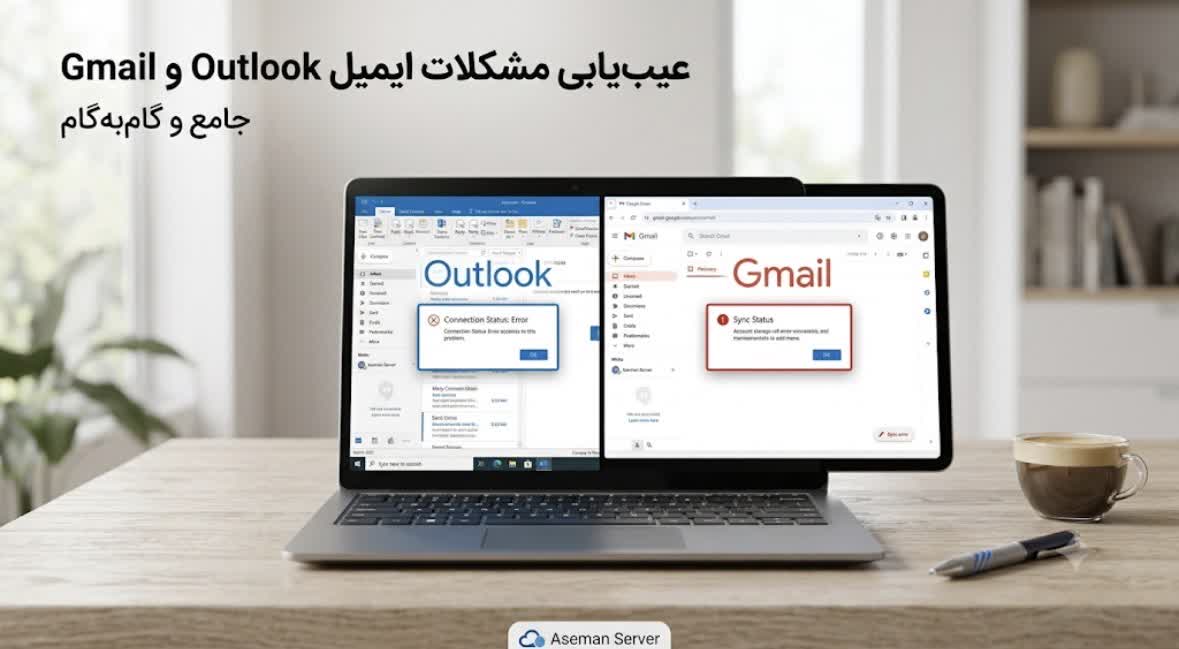
رفع مشکل عدم ارسال و دریافت ایمیل در Outlook و Gmail + آموزش تصویری
مشکل عدم ارسال و دریافت ایمیل یکی از رایجترین مسائلی است که کاربران Outlook و Gmail با آن مواجه میشوند. این مشکل میتواند دلایل مختلفی داشته باشد. در این مقاله جامع و کامل از آسمان سرور، تمام دلایل و راه حلهای رفع مشکل ارسال و دریافت ایمیل در Outlook و Gmail را به صورت گام به گام و با جزئیات کامل بررسی میکنیم. این راهنما برای کاربران مبتدی و حرفهای مناسب است.
مقدمه
Outlook و Gmail دو تا از محبوبترین سرویسهای ایمیل در جهان هستند. Outlook محصول شرکت مایکروسافت است که با Office 365، Word، Excel و PowerPoint یکپارچگی کامل دارد. Gmail محصول شرکت گوگل است که با Google Drive، Google Docs و Google Calendar یکپارچه است و ۱۵ گیگابایت فضای ذخیرهسازی رایگان ارائه میدهد. هر دو سرویس محبوب ایمیل ممکن است گاهی به دلایل مختلفی مانند قطعی اینترنت، تنظیمات نادرست یا مشکلات سرور با مشکل ارسال و دریافت ایمیل مواجه شوند. این مشکلات معمولاً با راه حلهای ساده قابل رفع هستند. این مشکلات معمولاً با راه حلهای ساده قابل رفع هستند. آسمان سرور به عنوان یکی از ارائهدهندگان معتبر خدمات حرفهای میزبانی وب در ایران، با سالها تجربه در زمینه پشتیبانی سرویسهای ایمیل، این مقاله کاربردی را برای رفع مشکلات رایج ایمیل در Outlook و Gmail تهیه کرده است. تیم فنی آسمان سرور آماده کمک به شماست.
رفع مشکل عدم ارسال و دریافت ایمیل در Outlook
Outlook یکی از قدرتمندترین نرمافزارهای ایمیل است اما گاهی با مشکلاتی مواجه میشود. در این بخش رایجترین مشکلات Outlook و راه حل آنها را بررسی میکنیم.
خطای ارسال و دریافت در Outlook
اگر در Outlook با خطای Send/Receive مواجه میشوید، ابتدا مطمئن شوید به اینترنت متصل هستید. سپس به Send/Receive > Send/Receive All کلیک کنید. اگر خطا ادامه داشت، به File > Account Settings رفته و حساب خود را انتخاب کنید. روی Repair کلیک کنید. Outlook به صورت خودکار مشکل را تشخیص داده و رفع میکند. اگر Repair کار نکرد، یک حساب جدید بسازید.
رفع مشکل فایل OST در Outlook
فایل OST (Offline Storage Table) یک کپی از ایمیلهای شما روی هارد دیسک است. اگر این فایل خراب شود، Outlook نمیتواند ایمیلها را دریافت کند. برای رفع این مشکل، Outlook را ببندید. به Control Panel > Mail > Data Files بروید. فایل OST را انتخاب کرده و روی Remove کلیک کنید. سپس Outlook را باز کنید تا فایل به صورت خودکار ساخته شود.
تنظیمات SMTP در Outlook
اگر ایمیل در Outlook ارسال نمیشود، تنظیمات SMTP را بررسی کنید. به File > Account Settings > Double click on account > More Settings > Outgoing Server بروید. گزینه My outgoing server requires authentication را فعال کنید. در تب Advanced، پورت SMTP را ۵۸۷ (TLS) یا ۴۶۵ (SSL) تنظیم کنید.
رفع مشکل ارسال ایمیل با ضمیمه در Outlook
اگر ایمیل با ضمیمه در Outlook ارسال نمیشود، حجم فایل را بررسی کنید. محدودیت حجم در Outlook.com و Office 365 حداکثر ۲۰ تا ۲۵ مگابایت است. اگر فایل حجیم است، از OneDrive استفاده کنید و لینک را در ایمیل قرار دهید.
رفع مشکل عدم ارسال و دریافت ایمیل در Gmail
Gmail سرویس ایمیل محبوب گوگل است. مشکلات رایج Gmail را در این بخش بررسی میکنیم.
Gmail ایمیل دریافت نمیکند
اگر Gmail ایمیل دریافت نمیکند، ابتدا پوشه Spam را بررسی کنید. همچنین بخش Promotions و Social را چک کنید. به Settings > See all settings > Filters and Blocked Addresses بروید. مطمئن شوید فیلتری تنظیم نشده باشد. فضای ذخیرهسازی حساب گوگل خود را در settings.google.com/storage بررسی کنید.
Gmail ایمیل ارسال نمیکند
اگر Gmail ایمیل ارسال نمیکند، حجم فایل ضمیمه را بررسی کنید. حداکثر ۲۵ مگابایت. همچنین بررسی کنید آیا ایمیل در پیشنویسها یا صندوق خروجی گیر کرده است. اگر تعداد زیادی ایمیل در مدت کوتاه ارسال کردهاید، گوگل ممکن است حساب شما را موقتاً محدود کرده باشد. ۲۴ ساعت صبر کنید تا محدودیت برداشته شود.
تنظیمات POP/IMAP در Gmail
اگر از Gmail در اپلیکیشنهای دیگر مانند Outlook یا Apple Mail استفاده میکنید، باید IMAP را فعال کنید. به Settings > See all settings > Forwarding and POP/IMAP بروید. در بخش IMAP Access، گزینه Enable IMAP را انتخاب کنید. همچنین میتوانید POP را برای دانلود ایمیلها فعال کنید.

رفع مشکل عدم همگامسازی ایمیل در Outlook
گاهی Outlook ایمیلهای جدید را نشان نمیدهد. این مشکل معمولاً به خاطر تنظیمات نادرست همگامسازی است. به File > Options > Advanced > Send/Receive بروید. مطمئن شوید گزینه Schedule an automatic send/receive every … minutes فعال است. بازه زمانی را روی ۵ یا ۱۰ دقیقه تنظیم کنید. همچنین میتوانید با فشردن F9 همگامسازی دستی انجام دهید. اگر مشکل حل نشد، فایل OST را بازسازی کنید. برای این کار Outlook را ببندید. به Control Panel > Mail > Data Files رفته و فایل OST را حذف کنید. دفعه بعد که Outlook را باز میکنید، فایل جدید ساخته میشود و ایمیلها از سرور دانلود میشوند. این کار معمولاً بسیاری از مشکلات Outlook را حل میکند.
رفع مشکل عدم ارسال ایمیل گروهی در Outlook
اگر در ارسال ایمیل به چندین گیرنده همزمان مشکل دارید، ممکن است محدودیت سرور SMTP را بررسی کنید. بسیاری از سرورها محدودیت تعداد گیرندگان در هر ایمیل را دارند. معمولاً حداکثر ۵۰ تا ۱۰۰ گیرنده در هر ایمیل مجاز است. اگر نیاز به ارسال به تعداد بیشتری دارید، از نرمافزارهای ارسال ایمیل گروهی استفاده کنید. همچنین میتوانید گیرندگان را به چند گروه تقسیم کرده و ایمیل را جداگانه ارسال کنید. در Outlook، از گزینه Bcc (رونوشت پنهان) برای ارسال به چندین گیرنده استفاده کنید تا آدرسها برای یکدیگر نمایش داده نشوند.
رفع مشکلات مشترک Outlook و Gmail
برخی مشکلات بین Outlook و Gmail مشترک هستند. در این بخش این مشکلات را بررسی میکنیم.
مشکل اینترنت و اتصال شبکه
ضعف یا قطعی اینترنت شایعترین دلیل عدم ارسال و دریافت ایمیل است. قبل از هر اقدامی، اینترنت خود را بررسی کنید.
تنظیمات تاریخ و زمان
تاریخ و زمان نادرست دستگاه میتواند باعث خطای SSL شود. تاریخ و زمان را روی حالت خودکار تنظیم کنید.
فیلترشکن و تحریم
در ایران، برخی سرویسهای گوگل ممکن است با فیلترشکن نیاز به اتصال داشته باشند. تنظیمات فیلترشکن را بررسی کنید.
نتیجهگیری
مشکل عدم ارسال و دریافت ایمیل در Outlook و Gmail معمولاً با راه حلهای ساده قابل رفع است. از بررسی اینترنت و تنظیمات حساب شروع کنید. اگر مشکل حل نشد، تنظیمات SMTP، فایل OST یا تنظیمات POP/IMAP را بررسی کنید. آسمان سرور با ارائه خدمات حرفهای میزبانی وب شامل هاست ابری و هاست لینوکس، یکی از بهترین گزینهها برای سرویس ایمیل اختصاصی و میزبانی وبسایت است. مزایای انتخاب آسمان سرور شامل پشتیبانی ۲۴ ساعته و تنظیمات بهینه ایمیل است. برای اطلاعات بیشتر به صفحه هاستینگ آسمان سرور مراجعه کنید.
سوالات متداول (FAQ)
چرا Outlook مدام از من رمز عبور میخواهد؟
این مشکل معمولاً به خاطر ذخیره نشدن رمز عبور در Credential Manager ویندوز است. به Control Panel > Credential Manager > Windows Credentials رفته و اطلاعات Outlook را حذف کنید. سپس Outlook را باز کنید و رمز را دوباره وارد کنید.
چرا Gmail در Outlook متصل نمیشود؟
برای اتصال Gmail به Outlook، باید IMAP را در Gmail فعال کنید و از App Password استفاده کنید. به Gmail Settings > Forwarding and POP/IMAP > Enable IMAP بروید. سپس در تنظیمات امنیتی گوگل، App Password بسازید و در Outlook استفاده کنید.
علت خطای 0x800CCC0F در Outlook چیست؟
این خطا نشان میدهد Outlook نمیتواند به سرور ایمیل متصل شود. فایل OST را بازسازی کنید یا تنظیمات سرور را بررسی کنید.
رفع مشکل تأیید هویت دو مرحلهای در Gmail و Outlook
اگر از تأیید هویت دو مرحلهای (2FA) استفاده میکنید، برای اتصال اپلیکیشنهای ایمیل به حساب خود باید از App Password یا رمز مخصوص اپلیکیشن استفاده کنید. در Gmail به myaccount.google.com/security رفته و در بخش App Passwords یک رمز مخصوص برای Outlook یا اپلیکیشن ایمیل خود بسازید. در Outlook برای حسابهای مایکروسافت، به account.microsoft.com/security رفته و در بخش Advanced Security، App Password ایجاد کنید. این رمز را در تنظیمات اپلیکیشن ایمیل خود وارد کنید. بدون این رمز، اپلیکیشنهای ایمیل نمیتوانند به حساب شما متصل شوند و ایمیلها ارسال یا دریافت نخواهند شد.
رفع مشکل خطاهای متداول در Outlook
خطاهای رایج Outlook شامل 0x80040600 (مشکل در فایل داده)، 0x8004010F (خطای شناسایی نشدن فolder)، 0x800CCC0B (مشکل در اتصال به سرور)، 0x800CCC0E (قطع اتصال به سرور) و 0x800CCC79 (تنظیمات نادرست سرور) هستند. برای رفع این خطاها معمولاً بازسازی فایل OST یا تنظیم مجدد حساب کافی است. اگر خطا ادامه داشت، Office را Repair کنید. به Control Panel > Programs > Microsoft Office > Change > Repair بروید. پس از Repair، سیستم را ریستارت کنید و Outlook را دوباره باز کنید. این کار معمولاً تمام خطاهای Outlook را رفع میکند.
رفع مشکل عدم دریافت ایمیل در Gmail با استفاده از فیلترها
گاهی ایمیلها به اشتباه توسط فیلترهای Gmail به پوشههای دیگر مانند Promotions یا Updates منتقل میشوند. برای رفع این مشکل، به Settings > See all settings > Filters and Blocked Addresses بروید. اگر فیلتری وجود دارد که ایمیلها را به پوشه دیگری منتقل میکند، آن را ویرایش یا حذف کنید. همچنین میتوانید یک فیلتر جدید بسازید که ایمیلهای فرستنده خاص را به صندوق ورودی اصلی منتقل کند. برای این کار روی آیکون فلش در کنار Search کلیک کرده و آدرس فرستنده را وارد کنید. سپس Create filter را بزنید و گزینه Never send it to Spam را انتخاب کنید.
رفع مشکل کندی Outlook
اگر Outlook کند کار میکند یا هنگ میکند، میتوانید از ابزار Microsoft Support and Recovery Assistant استفاده کنید. این ابزار رایگان مایکروسافت به صورت خودکار مشکلات Outlook را تشخیص و رفع میکند. همچنین میتوانید حالت Safe Mode Outlook را امتحان کنید. برای این کار کلید Ctrl را نگه دارید و روی آیکون Outlook کلیک کنید. اگر در Safe Mode مشکل ندارید، یک افزونه باعث کندی شده است. به File > Options > Add-ins رفته و افزونهها را یک به یک غیرفعال کنید.
رفع مشکل عدم نمایش تصاویر در ایمیلهای Gmail
گاهی تصاویر داخل ایمیلهای Gmail نمایش داده نمیشوند. این مشکل معمولاً به خاطر تنظیمات امنیتی Gmail است. به Settings > See all settings > General بروید. در بخش Images، گزینه Always display external images را انتخاب کنید. همچنین میتوانید برای ایمیل خاصی، روی Display images below کلیک کنید تا تصاویر آن ایمیل نمایش داده شوند. اگر از مرورگر استفاده میکنید، مطمئن شوید JavaScript فعال است.
نکات پیشگیرانه برای جلوگیری از مشکلات ایمیل
پس از رفع مشکل، نکات زیر را رعایت کنید تا دوباره با مشکل مواجه نشوید. اپلیکیشن ایمیل خود را به آخرین نسخه بهروز نگه دارید. حافظه دستگاه را مدیریت کنید و حداقل ده درصد آن را آزاد نگه دارید. از یک اینترنت پایدار استفاده کنید. تاریخ و زمان دستگاه را روی حالت خودکار تنظیم کنید. رمز عبور ایمیل خود را به صورت دورهای تغییر دهید. از تأیید هویت دو مرحلهای برای افزایش امنیت استفاده کنید. پوشه اسپم را به طور مرتب بررسی کنید. فایلهای OST و PST را به صورت دورهای بازسازی کنید. از یک هاست با کیفیت برای ایمیل اختصاصی خود استفاده کنید. با رعایت این نکات ساده، احتمال بروز مشکل عدم ارسال و دریافت ایمیل در Outlook و Gmail به حداقل میرسد.
بررسی تنظیمات پروکسی و فایروال در Outlook
فایروال ویندوز یا آنتیویروس شما ممکن است اتصال Outlook به سرورهای ایمیل را مسدود کند. برای بررسی، فایروال را به طور موقت غیرفعال کنید. اگر مشکل حل شد، Outlook را به لیست مجاز فایروال اضافه کنید. به Control Panel > Windows Defender Firewall > Allow an app through firewall بروید و Outlook را اضافه کنید. همچنین تنظیمات پروکسی را بررسی کنید. اگر از پروکسی استفاده میکنید، مطمئن شوید تنظیمات آن در Outlook به درستی اعمال شده است. به File > Options > Advanced > بروید و در بخش Email، گزینه Send immediately when connected را فعال کنید.
رفع مشکل عدم ارسال ایمیل با ضمیمه در Gmail
Gmail حداکثر حجم ۲۵ مگابایت برای فایلهای ضمیمه دارد. اگر فایل شما بزرگتر است، از Google Drive استفاده کنید. فایل را در Google Drive آپلود کرده و لینک آن را در ایمیل قرار دهید.
رفع مشکل عدم نمایش ایمیلهای جدید در Gmail
اگر Gmail ایمیلهای جدید را نمایش نمیدهد، صفحه را Refresh کنید. اگر مشکل ادامه داشت، کش و کوکیهای مرورگر را پاک کنید. در اپلیکیشن موبایل، به Settings > Gmail > Clear Cache بروید. همچنین مطمئن شوید نوتیفیکیشنها فعال هستند. در Gmail وب، به Settings > See all settings > Desktop Notifications رفته و New mail notifications را فعال کنید.
رفع مشکل عدم اتصال Gmail به Outlook
برای اتصال Gmail به Outlook، باید IMAP را در Gmail فعال کنید. به Settings > See all settings > Forwarding and POP/IMAP بروید و Enable IMAP را انتخاب کنید. سپس در Outlook یک حساب جدید با تنظیمات IMAP اضافه کنید. از اطلاعات زیر استفاده کنید: سرور IMAP: imap.gmail.com، پورت: ۹۹۳، SSL مورد نیاز. سرور SMTP: smtp.gmail.com، پورت: ۵۸۷، TLS مورد نیاز. نام کاربری: آدرس کامل Gmail شما. رمز عبور: از App Password استفاده کنید.
مقایسه Outlook و Gmail از نظر امکانات
Outlook و Gmail هر دو امکانات قدرتمندی دارند. Outlook یکپارچگی کامل با Office 365 دارد و برای استفاده در سازمانها و شرکتها بسیار مناسب است. قابلیتهایی مانند تقویم مشترک، مدیریت وظایف و مخاطبین شرکتی از نقاط قوت Outlook است. Gmail اما فضای ذخیرهسازی ۱۵ گیگابایت رایگان، جستجوی قدرتمند گوگل و یکپارچگی با Google Workspace را ارائه میدهد. هر دو سرویس از ایمیل امن با TLS/SSL پشتیبانی میکنند. انتخاب بین آنها به نیاز شما بستگی دارد. اگر از Office استفاده میکنید، Outlook گزینه بهتری است. اگر به فضای ابری گوگل نیاز دارید، Gmail مناسبتر است. برای کسب و کارها، ایمیل اختصاصی با دامنه شخصی بهترین گزینه است که آسمان سرور آن را ارائه میدهد.
رفع مشکل خطای 550 در Outlook
خطای 550 Requested action not taken معمولاً به معنی مسدود شدن ایمیل توسط سرور مقصد است. این خطا میتواند به دلیل تنظیمات نادرست SPF یا قرار گرفتن IP شما در لیست سیاه باشد. برای رفع، رکورد SPF دامنه خود را بررسی کنید. همچنین با سرویسدهنده ایمیل مقصد تماس بگیرید تا دلیل مسدود شدن را جویا شوید. اگر از هاست اشتراکی استفاده میکنید، ممکن است IP اشتراکی شما در لیست سیاه قرار گرفته باشد. در این صورت از هاست ابری با IP اختصاصی استفاده کنید.
رفع مشکل خطای 554 در Gmail
خطای 554 Transaction failed در Gmail معمولاً به دلیل محتوای نامناسب ایمیل یا تشخیص اسپم است. ایمیل خود را بررسی کنید. از کلمات و عبارات اسپم مانند Free، Guaranteed، Click here و عبارات تبلیغاتی استفاده نکنید. همچنین مطمئن شوید ایمیل شما دارای لینک آنفالو (Unsubscribe) است. اگر ایمیل خبرنامه ارسال میکنید، حتماً گزینه Unsubscribe را در انتهای ایمیل قرار دهید.
رفع مشکل عدم ذخیره پیشنویس در Outlook
اگر Outlook پیشنویس ایمیلهای شما را ذخیره نمیکند، تنظیمات AutoSave را بررسی کنید. به File > Options > Mail بروید. در بخش Save messages، گزینه AutoSave items every … minutes را فعال کرده و بازه زمانی را روی ۳ دقیقه تنظیم کنید. همچنین مطمئن شوید فایل پیشنویس (Drafts) خراب نیست. میتوانید فایل OST را بازسازی کنید تا این مشکل نیز حل شود.
رفع مشکل عدم نمایش فرستنده در Gmail
اگر نام فرستنده در Gmail نمایش داده نمیشود، ممکن است فرستنده در مخاطبان شما ذخیره نشده باشد. همچنین میتوانید از تنظیمات Gmail برای نمایش تصویر فرستنده استفاده کنید. به Settings > See all settings > General بروید و در بخش Sender image، گزینه Show sender images را فعال کنید.
تیم فنی و پشتیبانی آسمان سرور همواره همراه شما در مسیر فناوری اطلاعات و کسب و کار اینترنتی است و آماده پاسخگویی به سوالات شما میباشد.
رفع مشکل عدم شناسایی فایل PST در Outlook
فایل PST (Personal Storage Table) برای ذخیره ایمیلها در Outlook استفاده میشود. اگر Outlook فایل PST را شناسایی نکند، ایمیلهای شما نمایش داده نمیشوند. برای رفع این مشکل، به File > Account Settings > Data Files بروید. روی Add کلیک کرده و فایل PST را انتخاب کنید. اگر فایل خراب است، از ابزار ScanPST.exe (Inbox Repair Tool) استفاده کنید. این ابزار در پوشه نصب Office قرار دارد. اسکن و تعمیر فایل PST ممکن است چند دقیقه طول بکشد. پس از اتمام، Outlook را باز کنید.
رفع مشکل عدم استفاده از امضا (Signature) در Gmail
اگر امضای ایمیل شما در Gmail نمایش داده نمیشود، به Settings > See all settings > General بروید. در بخش Signature، امضای خود را ایجاد کنید. مطمئن شوید گزینه Insert this signature before quoted text in replies و Insert this signature after quoted text in forwards به درستی تنظیم شده است. همچنین میتوانید امضاهای مختلفی برای ایمیلهای جدید، پاسخ و فوروارد ایجاد کنید.
هدف اصلی و نهایی ما در آسمان سرور ارائه بهترین و با کیفیت ترین خدمات میزبانی وب و محتوای آموزشی کاربردی به شما کاربران عزیز و گرامی است.
رفع مشکل عدم ارسال ایمیل تقویم در Outlook
اگر نمیتوانید جلسات تقویم (Calendar) و دعوتنامههای جلسات را از طریق Outlook برای همکاران خود ارسال کنید، ابتدا تنظیمات تقویم را در Outlook بررسی کنید. به File > Options > Calendar بروید. مطمئن شوید گزینه Allow others to view free/busy information فعال است. اگر مشکل از Exchange Server است، با ادمین سازمان خود تماس بگیرید. همچنین میتوانید از Outlook Web App (OWA) برای ارسال جلسات استفاده کنید.
آسمان سرور همراه و پشتیبان شما در دنیای فناوری اطلاعات و کسب و کار اینترنتی است. تیم پشتیبانی فنی و متخصص ما همواره آماده کمک و راهنمایی به شماست.
با آرزوی موفقیت برای شما در استفاده از خدمات ایمیل و فناوری اطلاعات.
هدف اصلي و نهايي ما در آسمان سرور ارايه بهترين و با كيفيت ترين خدمات ميزباني وب و پشتيباني فني به شما مشتريان عزيز و گرامي است.
آسمان سرور به عنوان ارائه دهنده خدمات حرفه اي ميزباني وب در ايران، همواره در کنار شما کاربران عزيز است. تيم فني ما با سالها تجربه آماده کمک به شماست.
با آرزوي موفقيت براي شما در دنياي فناوري اطلاعات و کسب و کار اينترنتي.


دیدگاه