


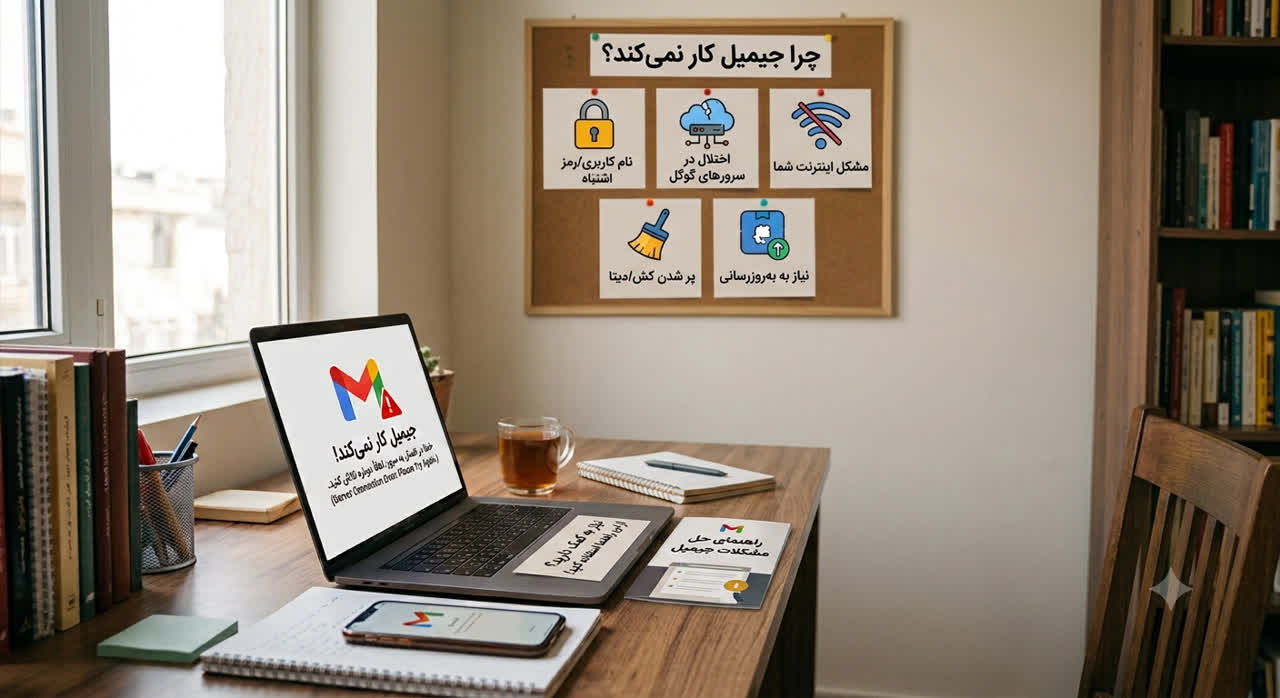
چرا جیمیل کار نمیکنه؟ بررسی کامل علت + روش رفع مشکل در گوشی و کامپیوتر
جیمیل یکی از محبوبترین و پرکاربردترین سرویسهای ایمیل در جهان است که میلیاردها کاربر از آن استفاده میکنند. اما گاهی این سرویس قدرتمند نیز با مشکل مواجه میشود و کاربران پیغامهای خطای مختلفی دریافت میکنند. اگر شما هم با این سوال مواجه شدهاید که علت کار نکردن جیمیل چیست، در جای درستی هستید. در این مقاله جامع از آسمان سرور، تمام دلایل رایج کار نکردن جیمیل در گوشی و کامپیوتر را بررسی کرده و راه حل هر کدام را به صورت گام به گام ارائه میدهیم.
مقدمه
جیمیل سرویس رایگان ایمیل گوگل است که از سال ۲۰۰۴ فعالیت خود را آغاز کرده و امروزه به یکی از ضروریترین ابزارهای ارتباطی تبدیل شده است. بسیاری از کاربران برای ارتباطات شخصی، کاری و حتی ثبتنام در سایر سرویسها از جیمیل استفاده میکنند. به همین دلیل وقتی جیمیل کار نمیکند، میتواند بسیار آزاردهنده باشد و باعث اختلال در کارهای روزمره شود. مشکلات جیمیل میتواند از سادهترین موارد مثل قطعی اینترنت تا پیچیدهترین موارد مثل مشکلات سرورهای گوگل متغیر باشد. در این مقاله قصد داریم تمام این موارد را به صورت دقیق بررسی کنیم و راه حلهای عملی برای رفع هر کدام ارائه دهیم. با توجه به اهمیت جیمیل در زندگی دیجیتال امروزی، آشنایی با روشهای رفع مشکل آن برای هر کاربری ضروری است. در ادامه این مقاله جامع، بیش از پانزده راه حل عملی و تست شده برای رفع مشکلات جیمیل ارائه خواهیم داد که با استفاده از آنها میتوانید در کمتر از چند دقیقه مشکل خود را حل کنید. آسمان سرور به عنوان ارائهدهنده خدمات میزبانی وب، همواره در تلاش است تا با ارائه محتوای آموزشی مفید، به کاربران در حل مشکلات فنی خود کمک کند. جیمیل نه تنها برای ارسال و دریافت ایمیل، بلکه برای ثبتنام در شبکههای اجتماعی، سرویسهای مختلف آنلاین، اشتراکگذاری فایل از طریق Google Drive و حتی احراز هویت در بسیاری از وبسایتها استفاده میشود. به همین دلیل اختلال در عملکرد آن میتواند تأثیر مستقیمی روی فعالیتهای روزمره کاربران داشته باشد.
دلایل اصلی کار نکردن جیمیل در دستگاههای مختلف
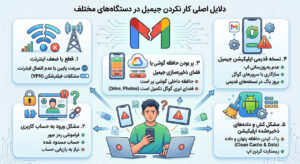
دلایل مختلفی میتواند باعث کار نکردن جیمیل شود. برخی از این دلایل مربوط به گوشی یا کامپیوتر شماست و برخی دیگر مربوط به سرورهای گوگل. در ادامه مهمترین دلایل را به تفکیک بررسی میکنیم. شناخت دقیق مشکل اولین قدم برای رفع آن در بسیاری از موارد، مشکل جیمیل با یک راه حل ساده در کمتر از یک دقیقه قابل رفع است. است. اگر بدانید دقیقاً چه چیزی باعث کار نکردن جیمیل شده، میتوانید سریعتر و مؤثرتر آن را حل کنید. بسیاری از کاربران زمانی که جیمیل کار نمیکند، تصور میکنند مشکل از سرویس گوگل است در حالی که در بیشتر موارد مشکل از تنظیمات دستگاه خود آنهاست.
قطع یا ضعف اینترنت
شایعترین دلیل کار نکردن جیمیل، قطع یا ضعف اینترنت است. جیمیل برای همگامسازی و دریافت ایمیلها به یک اتصال اینترنت پایدار نیاز دارد. اگر اینترنت شما قطع باشد یا سرعت آن بسیار پایین باشد، جیمیل قادر به برقراری ارتباط با سرورهای گوگل نخواهد بود. برای بررسی این موضوع، یک وبسایت دیگر مانند گوگل یا بینگ را باز کنید. اگر سایر سایتها نیز باز نمیشوند، مشکل از اینترنت شماست. همچنین اگر از فیلترشکن استفاده میکنید، گاهی فیلترشکنها باعث ایجاد اختلال در اتصال به سرورهای گوگل میشوند. در این صورت فیلترشکن را خاموش کرده و دوباره امتحان کنید. همچنین اگر از اینترنت همراه استفاده میکنید، مطمئن شوید داده همراه (Mobile Data) فعال است و میزان بسته اینترنتی شما تمام نشده باشد. برخی اپراتورهای موبایل پس از اتمام بسته، سرعت اینترنت را به شدت کاهش میدهند که باعث اختلال در عملکرد جیمیل میشود.
مشکل ورود به حساب کاربری
یکی دیگر از دلایل رایج کار نکردن جیمیل، مشکل در ورود به حساب کاربری است. اگر رمز عبور خود را فراموش کرده باشید یا حساب شما به دلایل امنیتی مسدود شده باشد، نمیتوانید به جیمیل دسترسی پیدا کنید. گوگل دارای سیستمهای امنیتی پیشرفتهای است که در صورت تشخیص فعالیت مشکوک، دسترسی به حساب را محدود میکند. برای رفع این مشکل، به صفحه بازیابی حساب گوگل (accounts.google.com/signin/recovery) مراجعه کرده و مراحل بازیابی را دنبال کنید. همچنین میتوانید از گزینه Try another way برای دریافت کد تأیید از روشهای دیگر استفاده کنید. اگر به شماره تلفن همراه یا ایمیل بازیابی خود دسترسی ندارید، فرآیند بازیابی حساب از طریق سوالات امنیتی را دنبال کنید. همچنین میتوانید از گزینه Forgot Password در صفحه ورود استفاده کنید.
پر بودن حافظه گوشی یا فضای ذخیرهسازی جیمیل
یکی از دلایل کمتر شناخته شده کار نکردن جیمیل، پر بودن حافظه داخلی گوشی یا فضای ذخیرهسازی حساب جیمیل است. اگر حافظه گوشی شما پر باشد، اپلیکیشن جیمیل نمیتواند دادههای جدید را دانلود و ذخیره کند. همچنین اگر فضای ذخیرهسازی حساب جیمیل شما (Google Drive, Gmail, Google Photos) به حد نصاب رسیده باشد، جیمیل از دریافت ایمیلهای جدید خودداری میکند. برای بررسی این موضوع به settings.google.com/storage مراجعه کنید. برای آزادسازی فضا میتوانید ایمیلهای قدیمی را حذف کنید، فایلهای غیرضروری در Google Drive را پاک کنید و تصاویر پشتیبانگیری شده در Google Photos را مدیریت کنید.
نسخه قدیمی اپلیکیشن جیمیل
استفاده از نسخه قدیمی اپلیکیشن جیمیل میتواند باعث بروز خطاهای مختلف شود. گوگل مرتباً اپلیکیشن جیمیل را بهروزرسانی میکند تا باگها را رفع کرده و امکانات جدید اضافه کند. اگر مدت طولانی است که اپلیکیشن جیمیل خود را بهروز نکردهاید، ممکن است با سرورهای جدید گوگل سازگار نباشد. برای رفع این مشکل، به فروشگاه اپلیکیشن گوشی خود رفته و آخرین نسخه جیمیل را نصب کنید. در اندروید از Google Play و در آیفون از App Store میتوانید بهروزرسانی را انجام دهید. پس از بهروزرسانی، گوشی خود را ریستارت کرده و دوباره امتحان کنید.
مشکل کش و دادههای ذخیره شده اپلیکیشن
کش یا حافظه موقت اپلیکیشن جیمیل ممکن است با گذشت زمان دچار مشکل شده و باعث کار نکردن جیمیل شود. این مشکل مخصوصاً در اندروید رایج است. برای رفع این مشکل، به Settings > Apps > Gmail > Storage رفته و گزینه Clear Cache را بزنید. اگر مشکل حل نشد، گزینه Clear Data را نیز امتحان کنید. توجه داشته باشید که Clear Data تنظیمات اپلیکیشن را به حالت اولیه بازمیگرداند و ممکن است لازم باشد دوباره وارد حساب خود شوید. این کار معمولاً بسیاری از مشکلات جیمیل را حل میکند.
رفع مشکل جیمیل در اندروید

اگر جیمیل در گوشی اندرویدی شما کار نمیکند، مراحل زیر را به ترتیب دنبال کنید. این مراحل بر اساس تجربه رایجترین مشکلات جیمیل در اندروید تنظیم شده است. ابتدا مطمئن شوید اینترنت شما فعال است. سپس به Settings > Apps > Gmail رفته و Force Stop را بزنید. سپس کش اپلیکیشن را پاک کنید. اگر مشکل حل نشد، به Settings > Accounts > Google رفته و حساب خود را انتخاب کنید. گزینه Sync Now را بزنید. اگر همچنان مشکل دارید، حساب را حذف کرده و دوباره اضافه کنید.
بررسی تنظیمات همگامسازی حساب گوگل
برای کار کردن جیمیل، همگامسازی حساب گوگل باید فعال باشد. به Settings > Accounts > Google رفته و حساب خود را انتخاب کنید. مطمئن شوید گزینه Gmail در لیست همگامسازی فعال است. اگر غیرفعال است، آن را فعال کنید. همچنین میتوانید از منوی سه نقطه در بالای صفحه، گزینه Sync Now را انتخاب کنید تا همگامسازی فوری انجام شود. در برخی گوشیهای سامسونگ و شیائومی، تنظیمات بهینهسازی باتری میتواند همگامسازی را محدود کند. برای رفع این مشکل به Settings > Battery > Background Usage Restrictions رفته و جیمیل را از لیست خارج کنید.
بررسی تاریخ و زمان گوشی
یکی از دلایل مهم کار نکردن جیمیل در اندروید، تنظیم نبودن تاریخ و زمان گوشی است. پروتکلهای امنیتی گوگل از گواهیهای SSL استفاده میکنند که تاریخ اعتبار دارند. اگر تاریخ و زمان گوشی شما نادرست باشد، این گواهیها نامعتبر تشخیص داده میشوند و جیمیل از کار میافتد. برای رفع این مشکل به Settings > General Management > Date and Time رفته و گزینه Automatic Date and Time را فعال کنید. پس از فعال کردن این گزینه، گوشی را ریستارت کرده و جیمیل را دوباره باز کنید.
رفع مشکل جیمیل در آیفون و iOS
اگر جیمیل در آیفون شما کار نمیکند، مراحل زیر را دنبال کنید. ابتدا به Settings > Mail > Accounts بروید. حساب جیمیل خود را انتخاب کرده و گزینه Mail را فعال کنید. اگر فعال است، آن را خاموش کرده و دوباره روشن کنید. اگر مشکل حل نشد، حساب را حذف کرده و دوباره اضافه کنید. برای اضافه کردن مجدد، به Settings > Mail > Accounts > Add Account > Google رفته و با حساب جیمیل خود وارد شوید. همچنین مطمئن شوید حالت Low Power Mode در آیفون غیرفعال است زیرا این حالت میتواند همگامسازی خودکار ایمیل را متوقف کند.
استفاده از اپلیکیشن رسمی جیمیل در آیفون
بهترین راه برای استفاده از جیمیل در آیفون، نصب اپلیکیشن رسمی Gmail از اپ استور است. اپلیکیشن رسمی جیمیل امکانات بیشتری نسبت به اپلیکیشن پیشفرض Mail اپل دارد و معمولاً با مشکلات کمتری مواجه میشود. برای دانلود، به App Store رفته و Gmail را جستجو کنید. پس از نصب، با حساب گوگل خود وارد شوید. اپلیکیشن رسمی جیمیل از قابلیت Push برای دریافت لحظهای ایمیلها پشتیبانی میکند و تجربه بهتری ارائه میدهد. همچنین این اپلیکیشن از فیلترهای هوشمند، لیبلها و سایر امکانات اختصاصی جیمیل پشتیبانی میکند.
رفع مشکل جیمیل در مرورگر کامپیوتر
اگر جیمیل در مرورگر کامپیوتر شما کار نمیکند، ابتدا کش و کوکیهای مرورگر را پاک کنید. در کروم به Settings > Privacy and Security > Clear Browsing Data بروید. گزینه Cached Images and Files و Cookies را انتخاب کرده و Clear Data را بزنید. همچنین مطمئن شوید مرورگر شما به آخرین نسخه بهروز شده است. افزونههای مرورگر نیز گاهی باعث اختلال در کار جیمیل میشوند. برای بررسی این موضوع، مرورگر را در حالت ناشناس (Incognito) باز کنید و جیمیل را امتحان کنید. اگر در حالت ناشناس جیمیل کار میکند، یکی از افزونهها مشکل ایجاد کرده است.
رفع مشکل ارسال و دریافت ایمیل در جیمیل
گاهی جیمیل باز میشود اما ایمیلها ارسال یا دریافت نمیشوند. این مشکل میتواند دلایل مختلفی داشته باشد. اگر ایمیل ارسال نمیشود، ابتدا حجم فایل ضمیمه را بررسی کنید. اگر پس از پاک کردن کش و کوکیها همچنان مشکل دارید، افزونههای مرورگر را یک به یک غیرفعال کنید تا مشکلزا را پیدا کنید. همچنین میتوانید مرورگر خود را به حالت پیشفرض بازگردانید (Reset Settings). در کروم این گزینه در Settings > Advanced > Reset and Clean Up > Restore Settings to Original Defaults قرار دارد. اگر هیچ کدام از این روشها جواب نداد، یک مرورگر دیگر نصب کرده و جیمیل را در آن امتحان کنید. جیمیل حداکثر حجم ۲۵ مگابایت برای فایلهای ضمیمه دارد. اگر ایمیل دریافت نمیشود، پوشه Spam را بررسی کنید. همچنین بخش Promotions و Social را چک کنید زیرا گاهی ایمیلها به اشتباه در این بخشها دستهبندی میشوند. برای اطمینان، میتوانید از بخش All Mail استفاده کنید تا همه ایمیلها را بدون فیلتر مشاهده کنید. اگر ایمیل خاصی را انتظار دارید اما نمیبینید، از فرستنده بخواهید مجدداً ایمیل را ارسال کند.
تنظیمات پیشرفته جیمیل برای رفع مشکلات
اگر با راه حلهای ساده مشکل حل نشد، باید سراغ تنظیمات پیشرفته جیمیل برویم. این تنظیمات در بخش Settings جیمیل در مرورگر قابل دسترسی هستند. برای دسترسی به تنظیمات پیشرفته، روی آیکون چرخ دنده در بالای صفحه جیمیل کلیک کرده و See all settings را انتخاب کنید.
بررسی فیلترها و آدرسهای مسدود شده
یکی از دلایل کار نکردن صحیح جیمیل، تنظیم فیلترهای نادرست است. ممکن است قبلاً فیلتری تنظیم کرده باشید که ایمیلهای خاصی را به صورت خودکار حذف یا به پوشه خاصی منتقل کند. برای بررسی این موضوع، به Settings > Filters and Blocked Addresses بروید. تمام فیلترها را بررسی کرده و در صورت نیاز فیلترهای مشکوک را حذف یا ویرایش کنید. همچنین لیست آدرسهای مسدود شده را بررسی کنید. اگر ایمیل فرستنده خاصی به شما نمیرسد، ممکن است آدرس او قبلاً توسط شما مسدود شده باشد.
تنظیمات Forwarding و POP/IMAP
اگر از جیمیل در اپلیکیشنهای دیگر مانند Outlook یا Apple Mail استفاده میکنید، باید تنظیمات POP/IMAP در جیمیل فعال باشد. به Settings > See all settings > Forwarding and POP/IMAP بروید. در بخش IMAP Access، گزینه Enable IMAP را انتخاب کرده و Save Changes را بزنید. یکی از بخشهای مهم در تنظیمات جیمیل، بخش General است. در این بخش میتوانید حداکثر تعداد ایمیل در هر صفحه، زبان نمایش، اندازه فونت و سایر تنظیمات ظاهری را تغییر دهید. همچنین بخش Labs یا آزمایشگاه جیمیل شامل ویژگیهای آزمایشی است که ممکن است برخی از آنها باعث بروز مشکل شوند. اگر ویژگی خاصی را در Labs فعال کردهاید، آن را غیرفعال کنید. در بخش POP Download نیز میتوانید وضعیت POP را بررسی کنید. این تنظیمات برای استفاده از جیمیل در اپلیکیشنهای شخص ثالث ضروری هستند. اگر این گزینهها غیرفعال باشند، اپلیکیشنهای دیگر نمیتوانند به جیمیل شما متصل شوند.
رفع مشکل باز نشدن جیمیل در مرورگر
گاهی جیمیل باز میشود اما صفحه آن به درستی بارگذاری نمیشود یا بخشهای مختلف آن کار نمیکنند. این مشکل معمولاً به خاطر غیرفعال بودن JavaScript در مرورگر، استفاده از مرورگر قدیمی، یا مشکل در اتصال به سرورهای Google APIs است. برای رفع این مشکل، ابتدا مطمئن شوید JavaScript در مرورگر شما فعال است. در کروم به Settings > Privacy and Security > Site Settings > JavaScript رفته و مطمئن شوید گزینه Allowed انتخاب شده است. همچنین مرورگر خود را به آخرین نسخه بهروز کنید و افزونههای adblocker را به طور موقت غیرفعال کنید.
بررسی وضعیت سرورهای جیمیل و گوگل
گاهی مشکل کار نکردن جیمیل مربوط به سرورهای خود گوگل است. گوگل یک صفحه وضعیت رسمی به آدرس status.cloud.google.com دارد که میتوانید وضعیت سرویسهای مختلف گوگل از جمله جیمیل را در آن مشاهده کنید. همچنین میتوانید از سایتهای مانیتورینگ مانند downdetector.com برای بررسی وضعیت جیمیل استفاده کنید. اگر مشکل از سرورهای گوگل باشد، تنها راه حل صبر کردن است تا گوگل مشکل را برطرف کند. در این وضعیت معمولاً گوگل به سرعت مشکل را شناسایی و و عملکرد صحیح جیمیل را تضمین میکند.رفع میکند و تجربه کاربری بهتری ایجاد میکند.
رفع مشکل امنیتی و هشدارهای جیمیل
جیمیل دارای سیستمهای امنیتی پیشرفتهای است که در صورت تشخیص فعالیت مشکوک، هشدارهایی به کاربر نمایش میدهد. گاهی این هشدارها باعث محدود شدن دسترسی به جیمیل میشوند. اگر با پیغامهایی مانند Suspicious sign in prevented یا Critical security alert مواجه شدید، باید اقدامات امنیتی را انجام دهید. به myaccount.google.com/security بروید و وضعیت امنیتی حساب خود را بررسی کنید. بخش Security Checkup را اجرا کنید تا گوگل تمام فعالیتهای اخیر حساب شما را بررسی کند. همچنین میتوانید دستگاههای متصل به حساب خود را مدیریت کرده و دستگاههای ناشناس را حذف کنید. همچنین توصیه میکنیم رمز عبور خود را به صورت دورهای تغییر دهید و از رمزهای قوی با ترکیب حروف بزرگ، کوچک، اعداد و نمادها استفاده کنید. فعال کردن تأیید دو مرحلهای (Two-Factor Authentication) نیز امنیت حساب شما را به طور قابل توجهی افزایش میدهد و از دسترسی غیرمجاز جلوگیری میکند. برای فعال کردن این ویژگی به myaccount.google.com/security رفته و گزینه 2-Step Verification را فعال کنید.
نتیجهگیری
مشکل کار نکردن جیمیل میتواند دلایل متنوعی داشته باشد اما خوشبختانه بیشتر این مشکلات با راه حلهای ساده قابل رفع هستند. ابتدا از سادهترین موارد مانند بررسی اینترنت و پاک کردن کش اپلیکیشن شروع کنید. اگر مشکل حل نشد، تنظیمات تاریخ و زمان، همگامسازی حساب و فضای ذخیرهسازی را بررسی کنید. در نهایت اگر هیچ کدام از این راه حلها مؤثر نبود، ممکن است مشکل از سرورهای گوگل باشد که در این صورت باید منتظر بمانید تا گوگل مشکل را برطرف کند. مهم است بدانید که قبل از هر چیز بیشتر مشکلات جیمیل موقتی هستند و با کمی صبر و حوصله قابل حل میباشند. توصیه میکنیم قبل از هر اقدامی، از اینترنت خود مطمئن شوید چون سادهترین و شایعترین دلیل کار نکردن جیمیل، مشکل در اتصال اینترنت است. همچنین پیشنهاد میکنیم به شما همواره اپلیکیشن جیمیل و مرورگر خود را به آخرین نسخه بهروز نگه دارید تا از جدیدترین امکانات و رفع باگها بهرهمند شوید.
آسمان سرور با ارائه خدمات حرفهای میزبانی وب و پشتیبانی ۲۴ ساعته، همواره در کنار کاربران خود است. اگر نیاز به راهنمایی بیشتر دارید، میتوانید با تیم پشتیبانی آسمان سرور تماس بگیرید. همچنین برای اطلاع از جدیدترین خدمات و سرویسهای ما، به صفحه هاست ابری آسمان سرور مراجعه کنید. برای کسب و کارهایی که به ایمیل پرسرعت و بدون قطعی نیاز دارند، انتخاب آسمان سرور بهترین گزینه خواهد بود. همچنین میتوانید از سایر مقالات آموزشی وبسایت ما برای افزایش دانش فنی خود استفاده کنید.
سوالات متداول
چرا جیمیل در گوشی کار نمیکنه اما در کامپیوتر کار میکنه؟
این مشکل معمولاً به خاطر کش قدیمی اپلیکیشن جیمیل در گوشی یا تنظیمات نادرست همگامسازی است. کش اپلیکیشن را پاک کنید و اگر حل نشد، اپلیکیشن را حذف کرده و دوباره نصب کنید. همچنین مطمئن شوید همگامسازی حساب گوگل در تنظیمات گوشی فعال است.
علت پیغام Connection timed out در جیمیل چیست؟
این خطا نشان میدهد که دستگاه شما نمیتواند به سرورهای گوگل متصل شود. علت میتواند قطعی اینترنت، فیلتر شدن سرویسهای گوگل توسط ISP، یا مشکل در تنظیمات پروکسی و فیلترشکن باشد. ابتدا اینترنت خود را بررسی کرده و فیلترشکن را خاموش کنید.
چرا جیمیل مدام از حساب خارج میشه؟
این مشکل معمولاً به خاطر پاک شدن کوکیهای مرورگر، غیرفعال بودن JavaScript، یا تنظیمات امنیتی حساب است. در مرورگر، مطمئن شوید JavaScript فعال است و کوکیها را پاک نکنید. در اپلیکیشن موبایل، کش اپلیکیشن را پاک کنید. همچنین در تنظیمات امنیتی حساب گوگل میتوانید دستگاههای مجاز را مدیریت کنید.
آیا فیلترشکن باعث کار نکردن جیمیل میشود؟
بله، برخی فیلترشکنها میتوانند باعث اختلال در اتصال به سرورهای گوگل شوند. برای رفع این مشکل، فیلترشکن را خاموش کرده و جیمیل را امتحان کنید. اگر جیمیل بدون فیلترشکن کار میکند، فیلترشکن خود را تغییر دهید یا تنظیمات آن را بهروز کنید.
چطور بفهمیم مشکل جیمیل از سرورهای گوگل است؟
میتوانید از سایت downdetector.com یا صفحه وضعیت رسمی گوگل (status.cloud.google.com) استفاده کنید. اگر سایر کاربران نیز مشکل مشابهی دارند، احتمالاً مشکل از سرورهای گوگل است و باید صبر کنید تا برطرف شود.
چرا جیمیل در مرورگر کروم باز نمیشود؟
این مشکل معمولاً به خاطر کش و کوکیهای خراب مرورگر، افزونههای مشکلزا یا تنظیمات نادرست DNS است. ابتدا کش و کوکیها را پاک کنید. سپس افزونهها را غیرفعال کنید. اگر مشکل حل نشد، DNS سیستم خود را به DNS گوگل (۴.۴.۴.۴ و ۸.۸.۸.۸) تغییر دهید. همچنین میتوانید از Command Prompt دستور ipconfig /flushdns را اجرا کنید تا کش DNS پاک شود. این راهنما به شما کمک میکند تا در کمترین زمان مشکل خود را حل کنید.


دیدگاه